はじめる
npm install
node server.mjs        # → http://localhost:8788
ブラウザで http://localhost:8788 を開きます。起動したターミナルは開いたままにしてください(閉じると「接続が拒否されました」になります)。
原稿を置く場所を渡すこともできます。何も渡さなければ <doc2>/workspace/ が使われ、中が空なら見本が置かれます。
node server.mjs ~/notes/            # フォルダを開く
node server.mjs ~/notes/draft.md    # ファイルを開く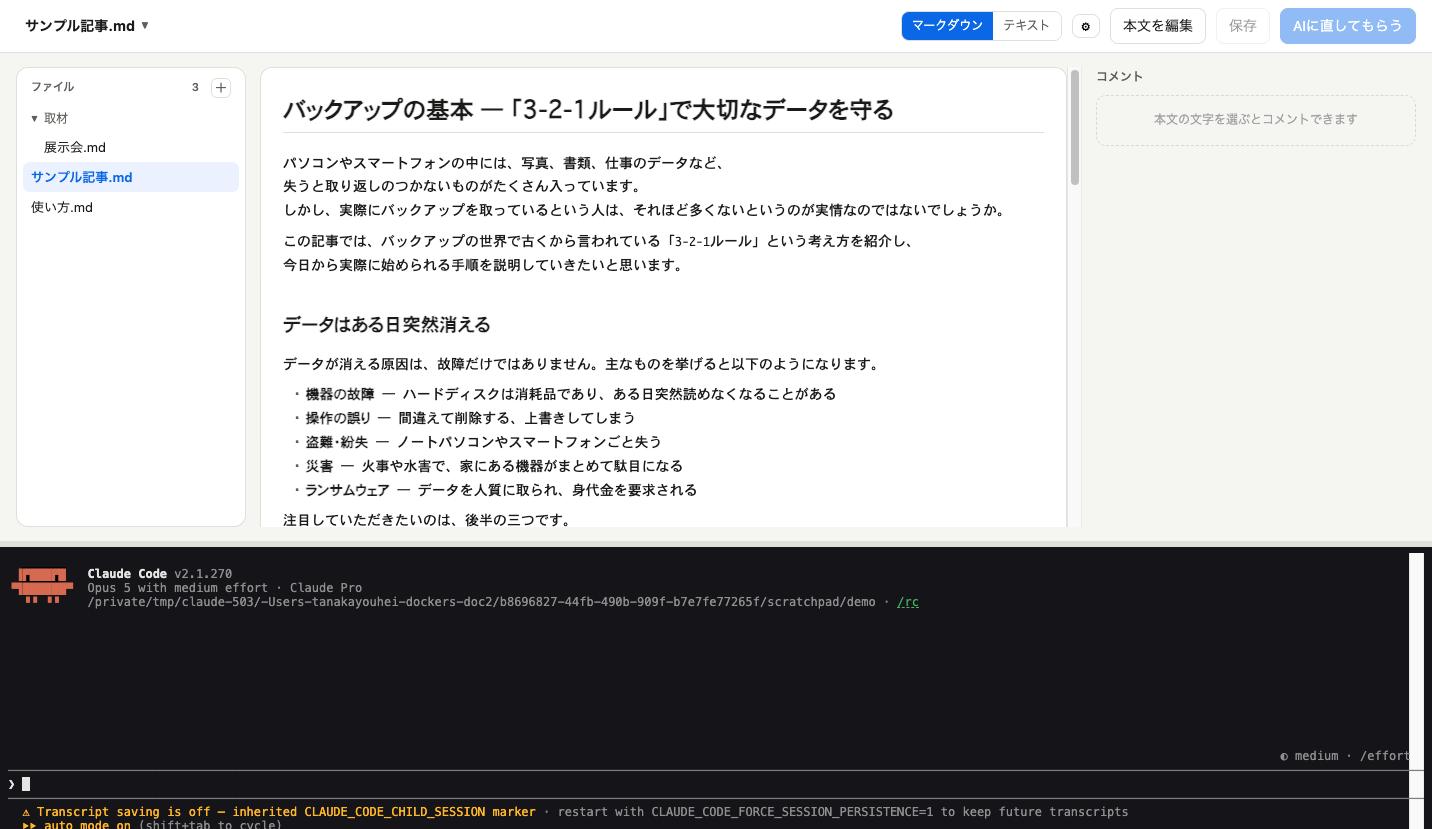
基本の流れ — 選ぶ・書く・直させる
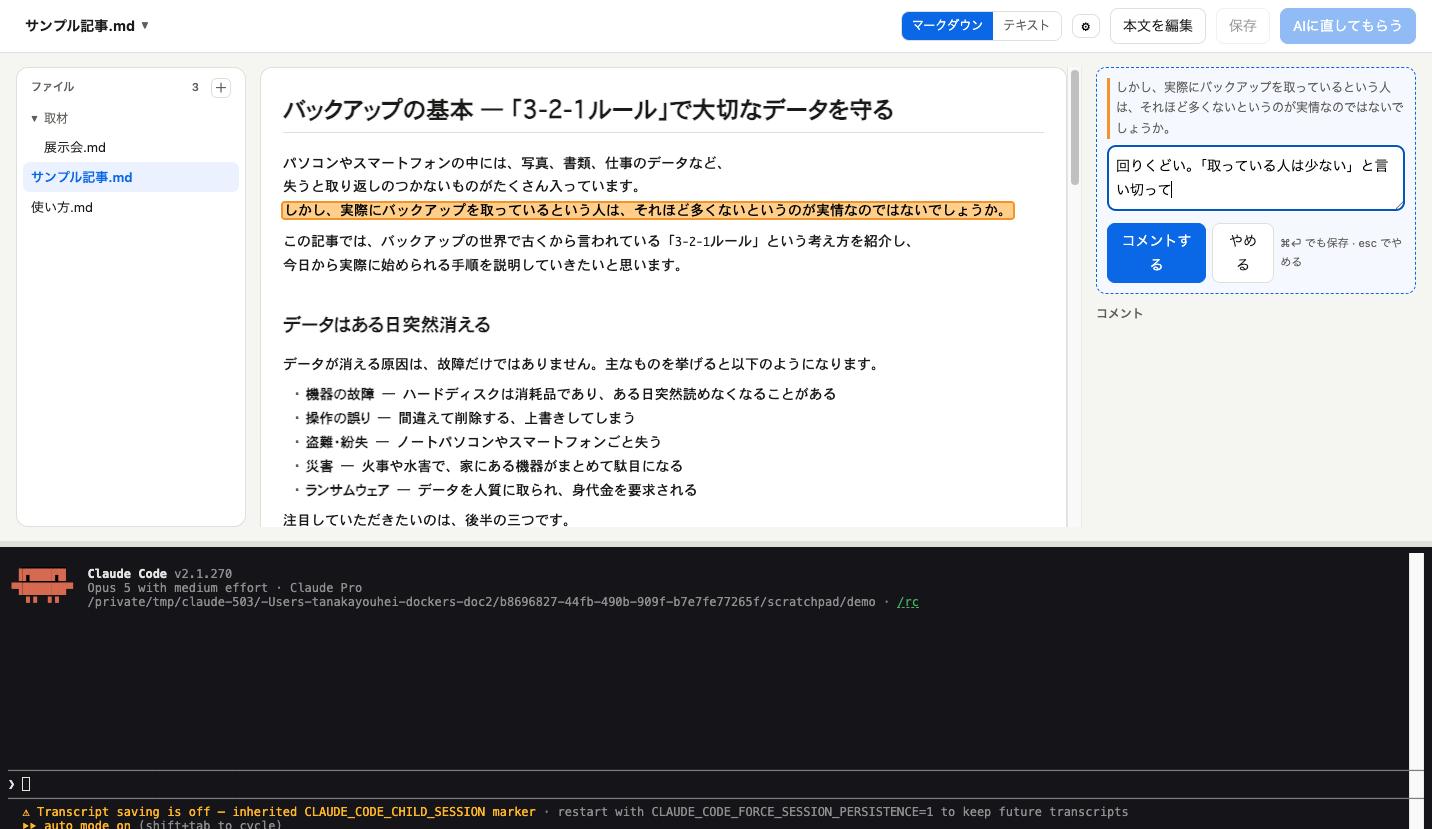
- 本文の文字をドラッグして選ぶと、右にコメント欄が開きます
- どう直してほしいかを書いて「コメントする」(⌘⏎ でも可)
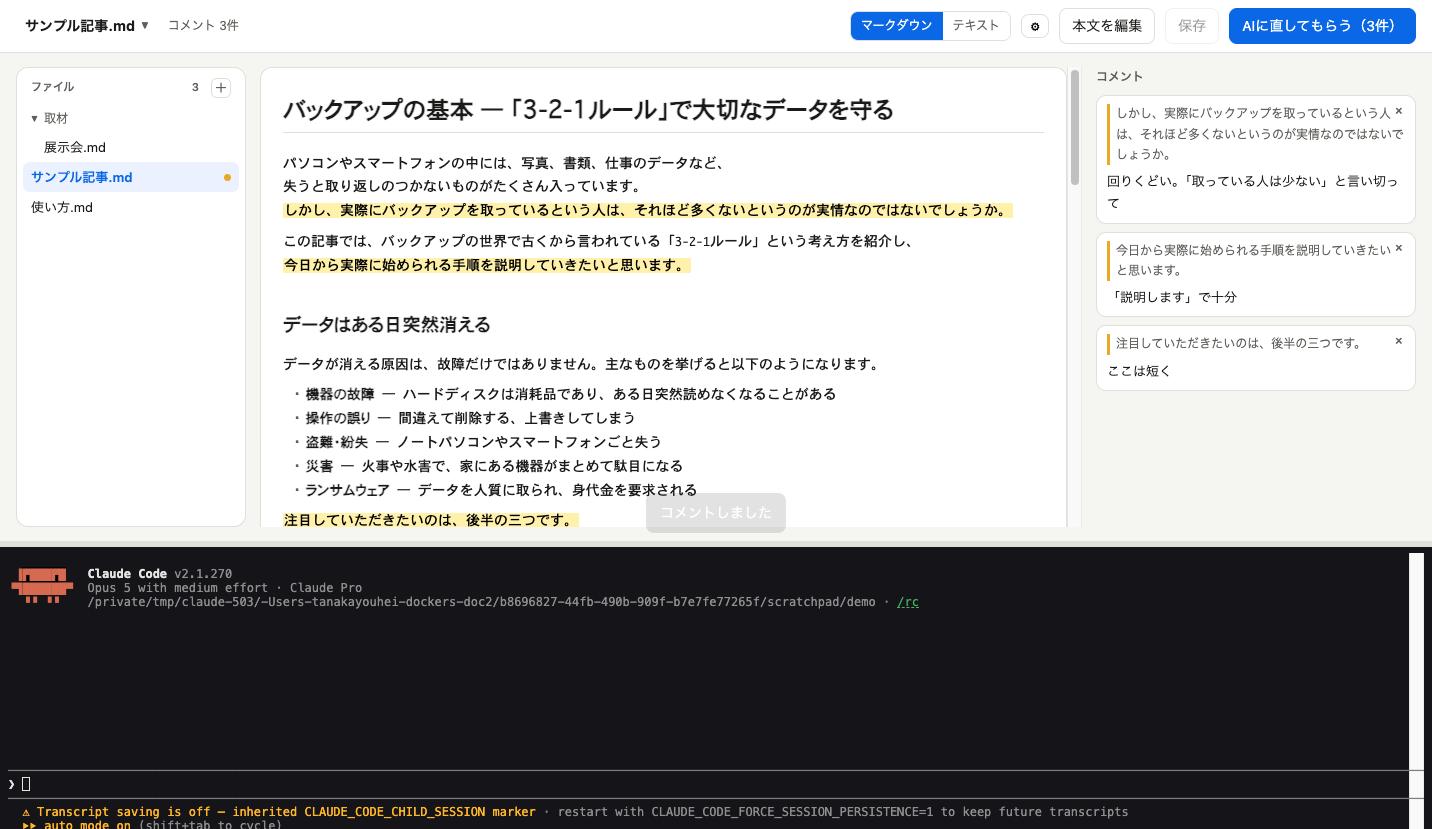
- 選んだ所に色が付きます。何箇所でも溜められます
- 溜まったら右上の「AIに直してもらう」を押します
- 下の端末のAIがコメントを読み、その箇所だけを直します。直ったコメントは消えます
AIが前の話を引きずっているときは、上の「AI再起動」を押します。 いまの会話を消して、AIを新しく起動し直します。本文とコメントはそのまま残ります。 (設定で「前の会話を続ける」を切っているときは、もともと毎回まっさらです)
場所を決めずに、文書全体への指示も出せます。右の「コメント」の下にある 「文書全体にコメント」を押して、「全体にもう少し具体例を」のように書きます。 本文には色が付かず、カードに「文書全体」の札が付きます。場所つきのコメントと混ぜて溜められます。
AIが見ているもの
AIは doc2 の一部ではありません。原稿と同じフォルダに置かれた次の2つを読み書きしているだけです。
サンプル記事.md… 本文(普通のテキストファイル)サンプル記事.md.comments.json… コメント
手順書(AGENTS.md と .claude/skills/doc-fix/SKILL.md)が初回に置かれ、AIはそれを読んで「指摘された箇所だけを直し、直したコメントを消す」よう動きます。
ファイルとフォルダ
左の一覧をクリックすると開きます。フォルダ名をクリックすると畳めます(閉じると中身も孫も隠れます)。ファイル名の横の黄色い点は、そのファイルにコメントが残っている印です。
新しく作る
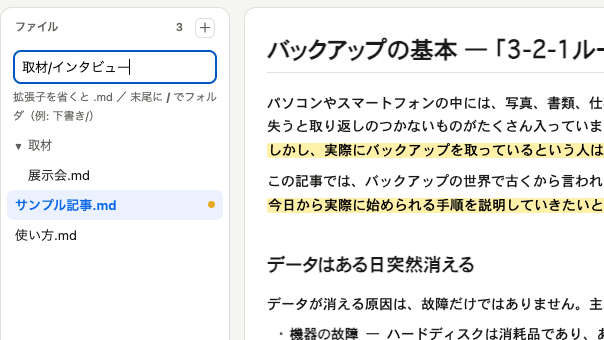
左上の + か ⌘N で入力欄が開きます。
- 拡張子を省くと
.mdになります 取材/インタビューのように書くと、そのフォルダごと作られます- 末尾に
/を付けるとフォルダだけ作ります(例:下書き/)
作ったファイルはすぐ編集モードで開くので、そのまま書き始められます。
自分で書き換える
「本文を編集」で本文そのものを直せます。保存は ⌘S。コメントは残ります(文の位置がずれても、引用を手がかりに付け直します)。
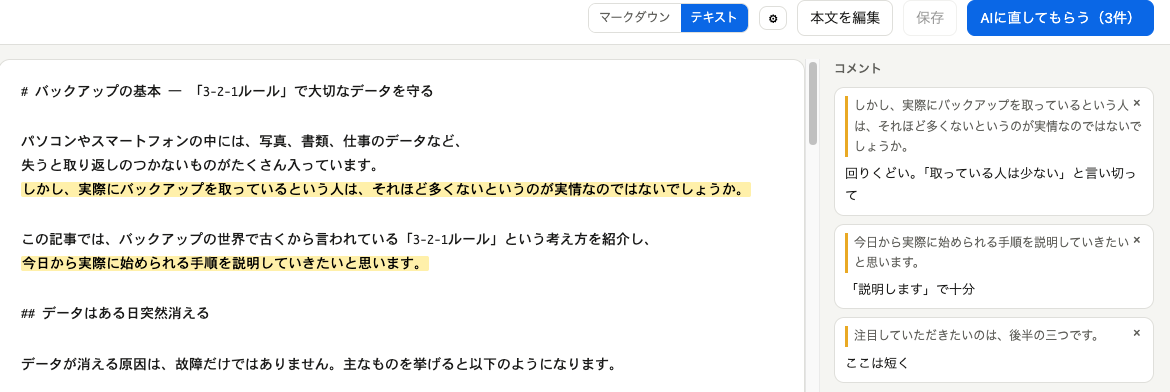
マークダウン表示
.md を開くと、右上に「マークダウン / テキスト」の切り替えが出ます。マークダウンでは見出しや箇条書きが整って見え、# や ** は隠れます。
設定(原稿置き場・AI・会話の継続)
右上の ⚙ から開きます。
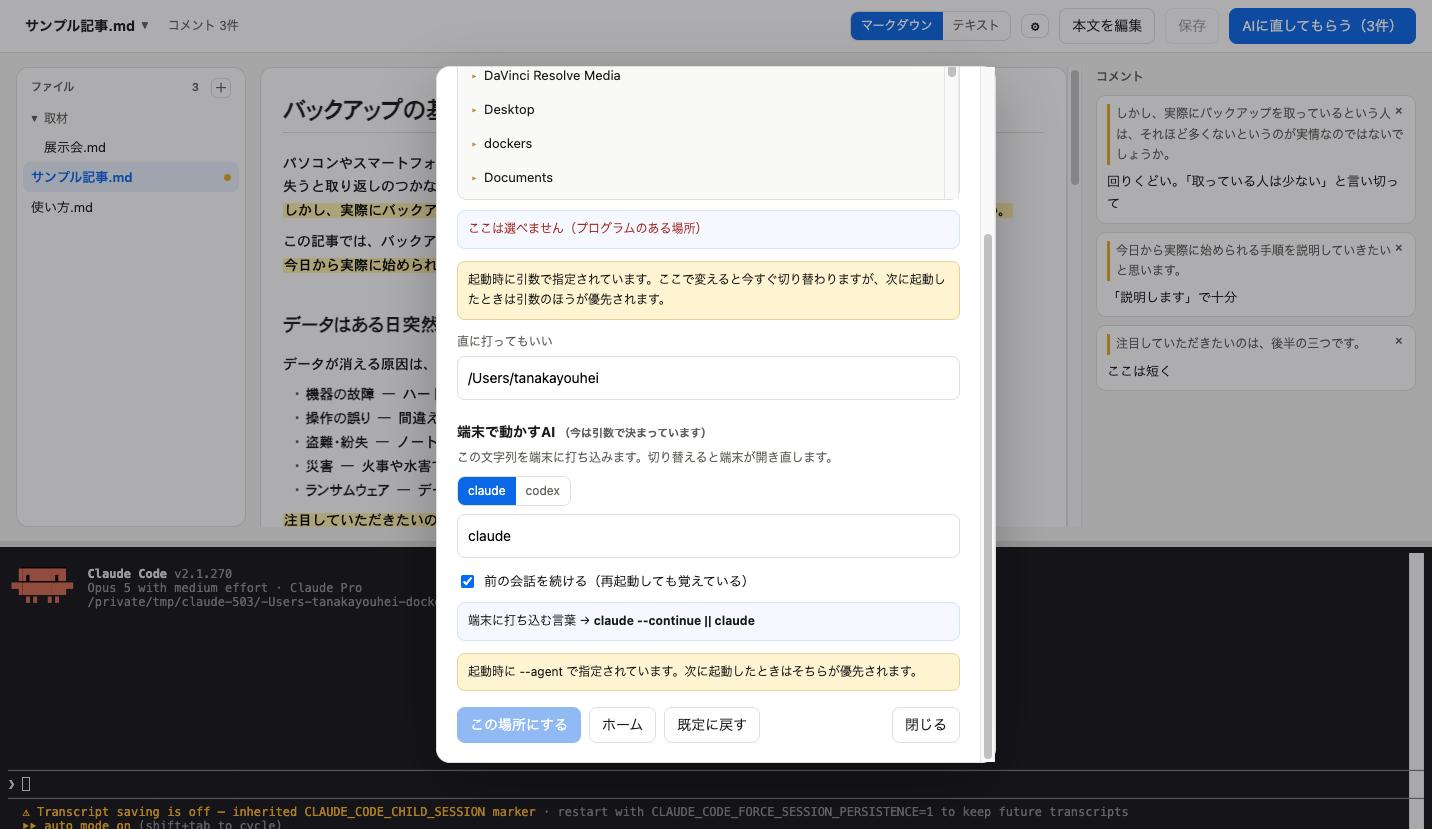
原稿置き場
doc2 が読み書きするのは、この1つのフォルダの中だけです。フォルダ名をクリックして潜り、「この場所にする」で決定します。パスを直に打つこともできます。
- 辿れるのはホームの下と
/Volumesの中だけです - doc2 のプログラムがある場所は選べません(ソースがAIの手の届く所に入らないように)
- 切り替えると端末もその場所で開き直します
端末で動かすAI
claude / codex のボタンで切り替えられます。ほかのCLIを使うときは下の欄に直接打って ⏎。doc2 はAIの種類を知らないので、端末で動くものなら何でも構いません。
前の会話を続ける
入れておくと、doc2 を閉じて開き直しても同じ会話の続きから始まります。原稿置き場ごとに会話が分かれます。
| AI | 実際に端末へ打ち込まれる言葉 |
|---|---|
| claude | claude --continue || claude |
| codex | codex resume --last || codex |
|| の後ろは初回用です(続きが無ければ、そのまま新しく始めます)。これ以外のCLIには何も足さないので、その場合は --agent "mycli --resume" のように自分で書いてください。
ファイルはどこに置かれるか
原稿置き場/
├─ サンプル記事.md                    本文(普通のテキスト)
├─ サンプル記事.md.comments.json      コメント
├─ AGENTS.md                          AIへの手順書(初回に置かれる)
└─ .claude/skills/doc-fix/SKILL.md    同じ手順書(Claude Code 用)
本文は普通のテキストファイルのままなので、他のエディタでも Git でもそのまま扱えます。コメントを消したければ .comments.json を消すだけです。
キーの一覧
| ⌘S | 保存 |
|---|---|
| ⌘O | ファイルを名前で探して開く |
| ⌘N | 新しいファイル / フォルダ |
| ⌘⏎ | コメントを確定(コメント欄で) |
| esc | コメント・入力欄をやめる |
困ったとき
| このサイトにアクセスできません 接続が拒否されました |
サーバが動いていません。node server.mjs を起動し、そのターミナルは開いたままにしてください。 |
|---|---|
| 端末が真っ黒で何も出ない | npm install をやり直してください(疑似端末の実行権限が落ちていることがあります)。それでも駄目なら --no-agent で起動し、シェルが出るか確かめてください。 |
| コメントに「本文から見つかりません」と出る | 引用した文が本文から消えたか、大きく書き換わっています。コメントは消さずに残るので、内容を見て消すか付け直してください。 |
| 保存できず「ファイルが外で変わっています」と出る | 同じファイルを別の場所(AIや他のエディタ)が書き換えています。読み直してから、もう一度直してください。 |
| AIが指摘していない所まで直す | 手順書(AGENTS.md)に「指摘されていない所は変えない」と書いてあります。端末でそう伝えれば直せます。心配なときは、頼む前に git commit しておくと確実に戻せます。 |